
Postavke za PictBridge
Kad ispisujete s uređaja kompatibilnog sa značajkom PictBridge (Wi-Fi), možete mijenjati postavke.
Postavite postavke ispisa na Zadano (Default) na uređaju kompatibilnom sa standardom PictBridge (Wi-Fi) kada želite ispisivati prema postavkama na pisaču.
Za mijenjanje postavki ispisa na putem uređaja kompatibilnog sa značajkom PictBridge (Wi-Fi):
Postavka fotoispisa (Photo print setting)
Pojavljuje se zaslon Postavke za PictBridge (PictBridge settings). Kvalitetu ispisa možete promijeniti prilikom ispisa izravno s uređaja kompatibilnog sa standardom PictBridge (Wi-Fi).
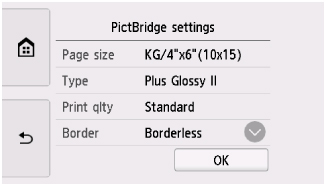
Sljedeće stavke postavki mogu se mijenjati.
-
Vel. str. (Page size)
Odaberite veličinu papira kad ispisujete izravno s uređaja kompatibilnog sa značajkom PictBridge (Wi-Fi).
Kada izvodite postavke standarda PictBridge (Wi-Fi) s pisača, postavite opciju Veličina papira (Paper size) na Zadano (Default) na uređaju kompatibilnom sa standardom PictBridge (Wi-Fi).
-
Vrsta (Type) (Vrsta medija)
Odaberite vrstu medija kad ispisujete izravno s uređaja kompatibilnog sa značajkom PictBridge (Wi-Fi).
Kada izvodite postavke standarda PictBridge (Wi-Fi) s pisača, postavite opciju Vrsta papira (Paper type) na Zadano (Default) na uređaju kompatibilnom sa standardom PictBridge (Wi-Fi).
-
Kval ispis (Print qlty) (Kvaliteta ispisa)
Odaberite kvalitetu ispisa kad ispisujete izravno s uređaja kompatibilnog sa standardom PictBridge (Wi-Fi).
-
Obrub (Border) (Ispis s obrubom/bez obruba)
Odaberite raspored stranice s obrubom/bez obruba.
Kada izvodite postavke standarda PictBridge (Wi-Fi) s pisača, postavite Raspored (Layout) na Zadano (Default) na uređaju kompatibilnom sa standardom PictBridge (Wi-Fi).
-
Popr. fot. (Photo fix)
Kad je odabran Autom.popr.fotog. (Auto photo fix), prizor ili lice osobe na fotografiji je prepoznato i automatski je izvršen najprikladniji ispravak svake fotografije. To čini lice potamnjeno pozadinskim svjetlom svjetlijim za ispis. Također, analizira i scene poput krajobraza, noćnih prizora, osobe, itd. i automatski ispravlja svaki prizor najprikladnijom bojom, svjetlošću ili kontrastom za ispis.
 Napomena
-
Zadano je da se fotografije s uređaja kompatibilnog sa standardom PictBridge (Wi-Fi) ispisuju uz primjenu automatskog ispravljanja.
-
Ako je odabran Bez popravka (No correction), fotografije se ispisuju bez ispravljanja.
-
-
Popravlj. crv. očiju (Red-EyeCorrection)
Odaberite UKLJUČ. (ON) za ispravljanje crvenih očiju u portretima nastalih zbog fotografiranja bljeskalicom.
Zavisno o vrsti fotografije, crvene oči ne mogu biti ispravljene ili se mogu ispraviti drugi dijelovi, osim očiju.
Post. Ispis naljepn. diska (Disc label print setting)
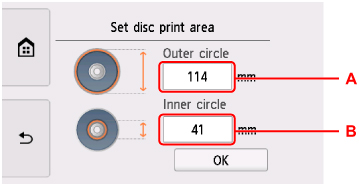
Prikazan je zaslon Postavi područje ispisa na disku (Set disc print area) i možete izvršavati postavke za ispisivanje na ispisivom disku s uređaja kompatibilnog sa standardom PictBridge (Wi-Fi).
Slijedite postupak u nastavku da biste izvršili postavljanje ispisa naljepnice diska.
-
Prilagodite područje ispisa (vanjski/unutarnji promjer ispisnog diska).
-
A: Odredite vanjski promjer.
-
B: Odredite unutarnji promjer.
Napomena-
Izmjerite vanjske i unutarnje promjere površine ispisa na ispisnom disku i obavezno postavite nižu vrijednost od izmjerene vrijednosti vanjskog promjera i veću vrijednost od izmjerene vrijednosti unutarnjeg promjera.
-
Kontaktirajte proizvođače ispisnih diskova za pojedinosti.
-
-
Odredite količinu tinte.
Ako je rezultat ispisa mutan, odaberite Bez razmazivanja (Bleed-proof). Zamućenje se može smanjiti ispisom s manje tinte.
